
HP Deskjet Ink Advantage 2130 All-in-One Printer
Ask AI
— answers from the official manualAnswers from the official manual.
Common questions
Common Questions
10 totalWhat do the ink alert lights on the control panel indicate?
The Ink Alert lights indicate low ink or ink cartridge problems. When these lights activate, you should check your ink cartridges and consider replacing them if necessary.
How do I increase the number of copies when using the copy buttons?
To increase the number of black-and-white copies, press the Start Copy Black button multiple times. Similarly, to increase the number of color copies, press the Start Copy Color button multiple times. Copying will start two seconds after the last button press.
What should I do if the printer software installation fails?
Remove the CD from the CD/DVD drive and disconnect the USB cable from the computer. Restart the computer, then insert the printer software CD and follow the on-screen instructions to install the software (do not connect the USB cable until instructed). After installation finishes, restart the computer again.
How long is the warranty coverage for my HP DeskJet Ink Advantage 2130?
The printer itself has a 1 year hardware warranty. Print or ink cartridges are covered until the HP ink is depleted or the end of warranty date printed on the cartridge is reached, whichever occurs first. The warranty does not cover HP ink products that have been refilled, remanufactured, or misused.
What power source should I use with my printer?
Use only the power cord and power adapter (if provided) supplied by HP. Do not use alternative power cords or adapters, as this could damage the printer or create a safety hazard.
How do I reset my printer if it is not working properly?
Turn off the printer and unplug the power cord. Wait approximately one minute, then plug the power cord back in and turn on the printer. This reset procedure can help resolve various printer issues.
Full Manual
20 pages
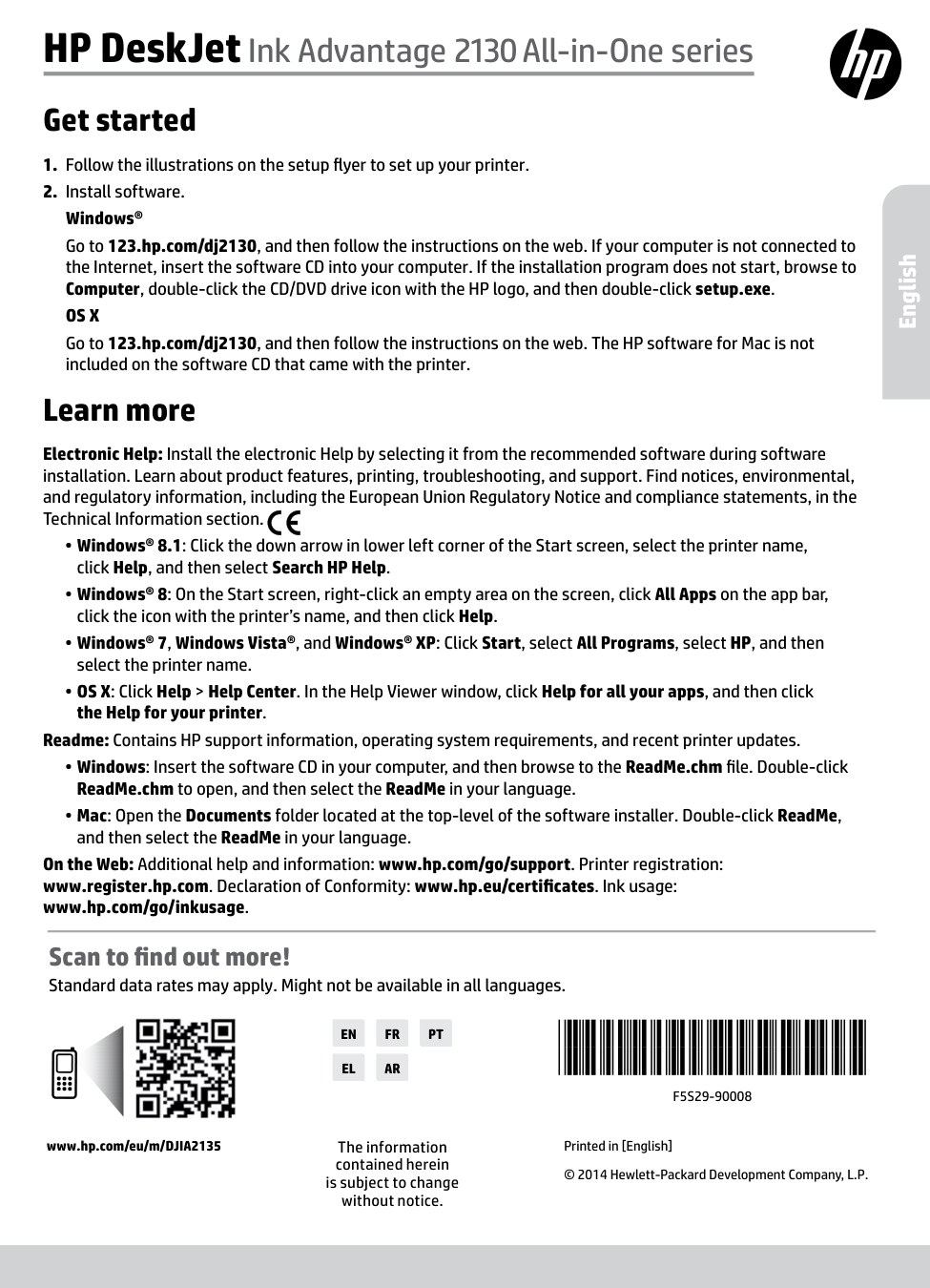
Scan to find out more! Standard data rates may apply. Might not be available in all languages. Learn more Electronic Help: Install the electronic Help by selecting it from the recommended software during software installation. Learn about product features, printing, troubleshooting, and support. Find notices, environmental, and regulatory information, including the European Union Regulatory Notice and compliance statements, in the Technical Information section. •• Windows® 8.1: Click the down arrow in lower left corner of the Start screen, select the printer name, click Help, and then select Search HP Help. •• Windows® 8: On the Start screen, right-click an empty area on the screen, click All Apps on the app bar, click the icon with the printer’s name, and then click Help. •• Windows® 7, Windows Vista®, and Windows® XP: Click Start, select All Programs, select HP, and then select the printer name. •• OS X: Click Help > Help Center. In the Help Viewer window, click Help for all your apps, and then click the Help for your printer. Readme: Contains HP support information, operating system requirements, and recent printer updates. •• Windows: Insert the software CD in your computer, and then browse to the ReadMe.chm file. Double-click ReadMe.chm to open, and then select the ReadMe in your language. •• Mac: Open the Documents folder located at the top-level of the software installer. Double-click ReadMe, and then select the ReadMe in your language. On the Web: Additional help and information: www.hp.com/go/support. Printer registration: www.register.hp.com. Declaration of Conformity: www.hp.eu/certificates. Ink usage: www.hp.com/go/inkusage. Get started
Os X
Go to 123.hp.com/dj2130, and then follow the instructions on the web. The HP software for Mac is not included on the software CD that came with the printer. HP DeskJet Ink Advantage 2130 All-in-One series EnglishEn
Fr
Pt
El
Ar
© 2014 Hewlett-Packard Development Company, L.P.*F5S29-90008*
*F5S29-90008*
F5S29-90008
Printed in [English] www.hp.com/eu/m/DJIA2135 The information contained herein is subject to change without notice.
2 1 Cancel button: Stops the current operation. 2 Resume button: Resumes a job after a disruption (for example, after loading paper or clearing a paper jam). Resume light: Indicates that you can press the Resume button to assist in solving a problem. 3 Start Copy Black button: Starts a black-and-white copy job. To increase the number of black- and-white copies, press the button multiple times. Copying will start two seconds after the last button press. 4 Start Copy Color button: Starts a color copy job. To increase the number of color copies, press the button multiple times. Copying will start two seconds after the last button press. 5 Power button: Turns the printer on or off. 6 Ink Alert lights: Indicate low ink or ink cartridge problems. Control Panel Safety information Use only with the power cord and power adapter (if provided) supplied by HP. English

3 Basic Troubleshooting If you are unable to print:

4 HP printer limited warranty statement A. Extent of limited warranty
a. Improper maintenance or modification;
b. Software, media, parts, or supplies not provided or supported by HP;
c. Operation outside the product's specifications;
d. Unauthorized modification or misuse.
Such Damages.
D. Local lawa. Preclude the disclaimers and limitations in this Warranty Statement from limiting the statutory rights of a consumer (e.g., the United Kingdom);
b. Otherwise restrict the ability of a manufacturer to enforce such disclaimers or limitations; or
c. Grant the customer additional warranty rights, specify the duration of implied warranties which the manufacturer cannot disclaim, or allow limitations on the duration of implied warranties.
Applicable To The Sale Of The Hp Products To Such Customers.
HP Limited Warranty Complimentary Support: 365 days of online chat support and 90 days of phone support (both from date of purchase). In regions outside of the US where chat support is not available, phone support will be provided for 365 days. Support includes general troubleshooting related to setup, installation, assembly and connectivity. You may also refer to the HP Support Website (www.hp.com/support) for additional information. During the term of HP’s limited warranty, you may contact your authorized HP reseller or HP authorized service provided for additional information about support. The name and address of the HP entity responsible for the performance of the HP Limited Warranty in your country is as follows: United Kingdom: Hewlett-Packard Ltd Cain Road Bracknell GB-Berks RG12 1HN Eire: Hewlett-Packard Ireland Limited, 63-74 Sir John Rogerson's Quay, Dublin 2 Malta: Hewlett-Packard International Trade B.V. Malta Branch, 48, Amery Street, Sliema SLM 1701, MALTA You may have additional statutory rights against the seller based on your purchase agreement. Those rights are not in any way affected by this HP Limited Warranty. HP product Duration of limited warranty Software Media 90 days Printer 1 year hardware warranty Print or Ink cartridges Until the HP ink is depleted or the “end of warranty” dateprinted on the cartridge has been reached, whichever
occurs first. This warranty does not cover HP ink products
that have been refilled, remanufactured, refurbished,
misused, or tampered with. Printheads (only applies to products with customer 1 year replaceable printheads) Accessories 1 year unless otherwise stated English

Numérisation du code pour plus d'informations ! Des frais de transfert de données standard peuvent s'appliquer. Les informations présentées ne sont peut-être pas disponibles dans certaines langues. En savoir plus Aide électronique : Installez l'Aide électronique en sélectionnant cette option parmi les logiciels recommandés pendant l'installation du logiciel. Découvrez les fonctionnalités du produit, comment imprimer, résoudre des problèmes et obtenir une assistance. Obtenez des avis, des informations environnementales et réglementaires, y compris les déclarations de conformité et les avis d'application de la réglementation de l'Union européenne, dans la section Informations techniques. •• Windows® 8.1 : Cliquez sur la flèche pointant vers le bas située dans la partie inférieure gauche de l'écran d'accueil, sélectionnez le nom de l'imprimante, cliquez sur Aide, puis sur Rechercher dans l'aide HP. •• Windows® 8 : Sur l'écran Démarrer, cliquez avec le bouton droit de la souris sur une zone vide. Dans la barre d'applications, choisissez Toutes les applications, puis cliquez sur l'icône portant le nom de l'imprimante et sélectionnez Aide. •• Windows® 7, Windows Vista® et Windows® XP : Cliquez sur Démarrer, sélectionnez Tous les programmes, puis HP et le nom de l'imprimante. •• OS X : cliquez sur Aide > Centre d'aide. Dans la fenêtre de la Visionneuse de l'aide, cliquez sur Aide sur toutes vos applications, puis sur l'Aide correspondant à votre imprimante. Fichier LisezMoi : contient des informations sur le support HP, la configuration requise du système d'exploitation et les mises à jour récentes de l'imprimante. •• Windows : insérez le CD du logiciel dans votre ordinateur, puis recherchez le fichier ReadMe.chm. Double-cliquez sur le fichier ReadMe.chm pour l'ouvrir, puis sélectionnez le fichier ReadMe dans votre langue. •• Mac : ouvrez le dossier Documents situé au niveau supérieur de l'installateur du logiciel. Double-cliquez sur ReadMe, puis sélectionnez le fichier ReadMe dans votre langue. Sur le Web : Aide et informations supplémentaires : www.hp.com/go/support. Enregistrement de l'imprimante : www.register.hp.com. Déclaration de conformité : www.hp.eu/certificates. Utilisation de l'encre : www.hp.com/go/inkusage. Démarrage
Os X
Allez sur 123.hp.com/dj2130, puis suivez les instructions indiquées sur le Web. Le logiciel HP pour Mac n'est pas inclus sur le CD du logiciel fourni avec l'imprimante. Imprimante tout-en-un HP DeskJet Ink Advantage série 2130 www.hp.com/eu/m/DJIA2135 Français
6 1 Bouton Annuler : interrompt l'opération en cours. 2 Bouton Reprendre : reprend une tâche après une interruption (par exemple, après le chargement du papier ou le débourrage papier). Voyant de reprise : indique que vous pouvez appuyer sur le bouton Reprendre pour vous aider à résoudre un problème. 3 Bouton Copier, Noir : permet de lancer une copie en noir et blanc. Pour augmenter le nombre de copies noir et blanc, appuyez à plusieurs reprises sur ce bouton. La copie démarrera deux secondes après le dernier appui sur le bouton. 4 Bouton Copier, Couleur : permet de lancer une copie en couleur. Pour augmenter le nombre de copies couleur, appuyez à plusieurs reprises sur ce bouton. La copie démarrera deux secondes après le dernier appui sur le bouton. 5 Bouton Marche/Arrêt : permet d'allumer ou d'éteindre l'imprimante. 6 Voyants Alerte pb encre : indique des problèmes de cartouche d'encre ou de faible niveau d'encre. Panneau de commande Informations de sécurité Utilisez uniquement le cordon d'alimentation et l'adaptateur secteur éventuellement fournis par HP. Français

7 Résolution des problèmes de base Si vous ne parvenez pas à imprimer :
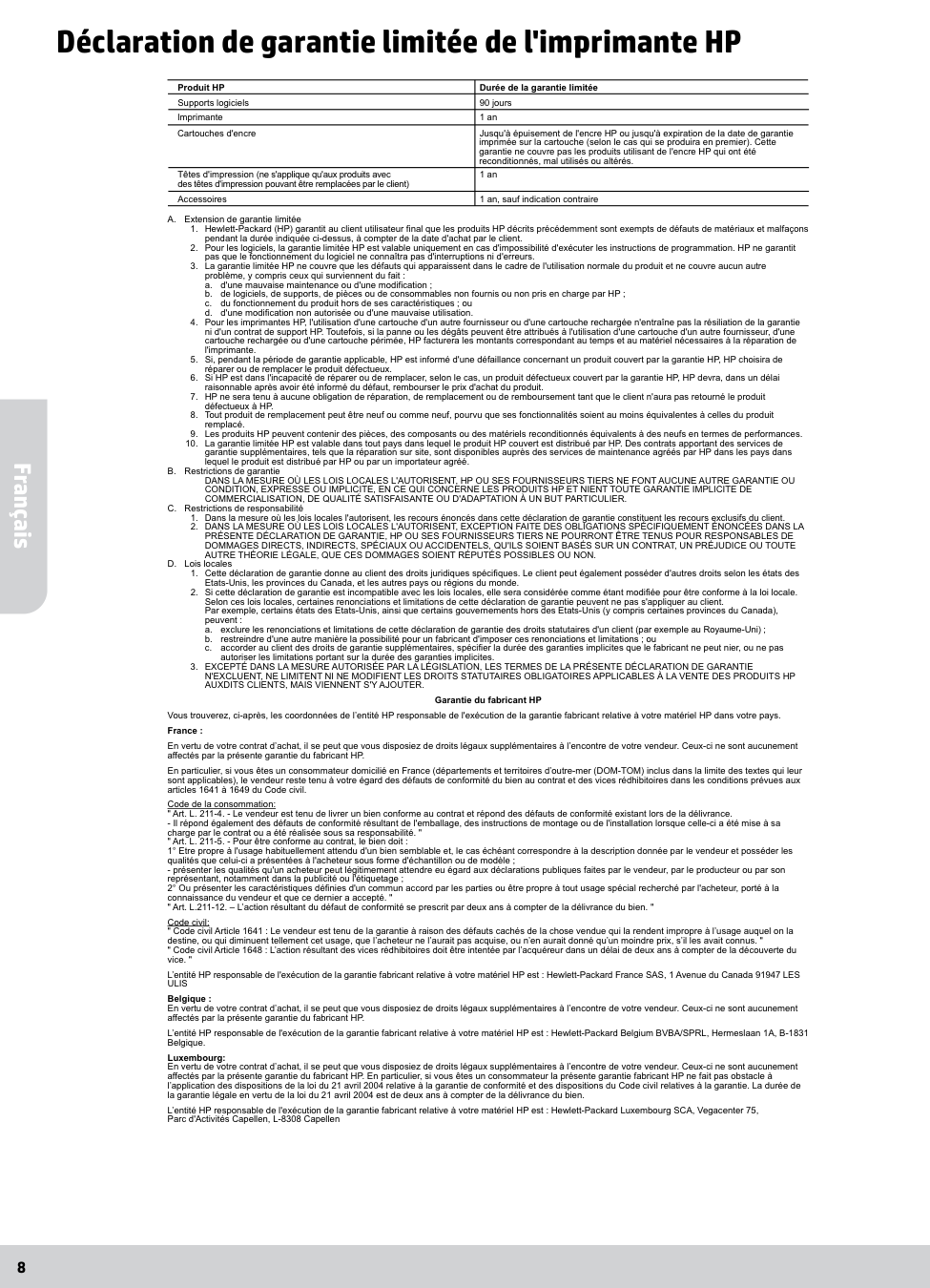
8 Déclaration de garantie limitée de l'imprimante HP A. Extension de garantie limitée
a. d'une mauvaise maintenance ou d'une modification ;
b. de logiciels, de supports, de pièces ou de consommables non fournis ou non pris en charge par HP ;
c. du fonctionnement du produit hors de ses caractéristiques ; ou
d. d'une modification non autorisée ou d'une mauvaise utilisation.
Autre Théorie Légale, Que Ces Dommages Soient Réputés Possibles Ou Non.
D. Lois localesa. exclure les renonciations et limitations de cette déclaration de garantie des droits statutaires d'un client (par exemple au Royaume-Uni) ;
b. restreindre d'une autre manière la possibilité pour un fabricant d'imposer ces renonciations et limitations ; ou
c. accorder au client des droits de garantie supplémentaires, spécifier la durée des garanties implicites que le fabricant ne peut nier, ou ne pas autoriser les limitations portant sur la durée des garanties implicites.
Auxdits Clients, Mais Viennent S'Y Ajouter.
Garantie du fabricant HP Vous trouverez, ci-après, les coordonnées de l’entité HP responsable de l'exécution de la garantie fabricant relative à votre matériel HP dans votre pays. France : En vertu de votre contrat d’achat, il se peut que vous disposiez de droits légaux supplémentaires à l’encontre de votre vendeur. Ceux-ci ne sont aucunement affectés par la présente garantie du fabricant HP. En particulier, si vous êtes un consommateur domicilié en France (départements et territoires d’outre-mer (DOM-TOM) inclus dans la limite des textes qui leur sont applicables), le vendeur reste tenu à votre égard des défauts de conformité du bien au contrat et des vices rédhibitoires dans les conditions prévues aux articles 1641 à 1649 du Code civil. Code de la consommation: " Art. L. 211-4. - Le vendeur est tenu de livrer un bien conforme au contrat et répond des défauts de conformité existant lors de la délivrance.Ulis
Belgique : En vertu de votre contrat d’achat, il se peut que vous disposiez de droits légaux supplémentaires à l’encontre de votre vendeur. Ceux-ci ne sont aucunement affectés par la présente garantie du fabricant HP. L’entité HP responsable de l'exécution de la garantie fabricant relative à votre matériel HP est : Hewlett-Packard Belgium BVBA/SPRL, Hermeslaan 1A, B-1831 Belgique. Luxembourg: En vertu de votre contrat d’achat, il se peut que vous disposiez de droits légaux supplémentaires à l’encontre de votre vendeur. Ceux-ci ne sont aucunement affectés par la présente garantie du fabricant HP. En particulier, si vous êtes un consommateur la présente garantie fabricant HP ne fait pas obstacle à l’application des dispositions de la loi du 21 avril 2004 relative à la garantie de conformité et des dispositions du Code civil relatives à la garantie. La durée de la garantie légale en vertu de la loi du 21 avril 2004 est de deux ans à compter de la délivrance du bien. L’entité HP responsable de l'exécution de la garantie fabricant relative à votre matériel HP est : Hewlett-Packard Luxembourg SCA, Vegacenter 75, Parc d'Activités Capellen, L-8308 Capellen Produit HP Durée de la garantie limitée Supports logiciels 90 jours Imprimante 1 an Cartouches d'encre Jusqu'à épuisement de l'encre HP ou jusqu'à expiration de la date de garantie imprimée sur la cartouche (selon le cas qui se produira en premier). Cette garantie ne couvre pas les produits utilisant de l'encre HP qui ont été reconditionnés, mal utilisés ou altérés. Têtes d'impression (ne s'applique qu'aux produits avec 1 an des têtes d'impression pouvant être remplacées par le client) Accessoires 1 an, sauf indication contraire Français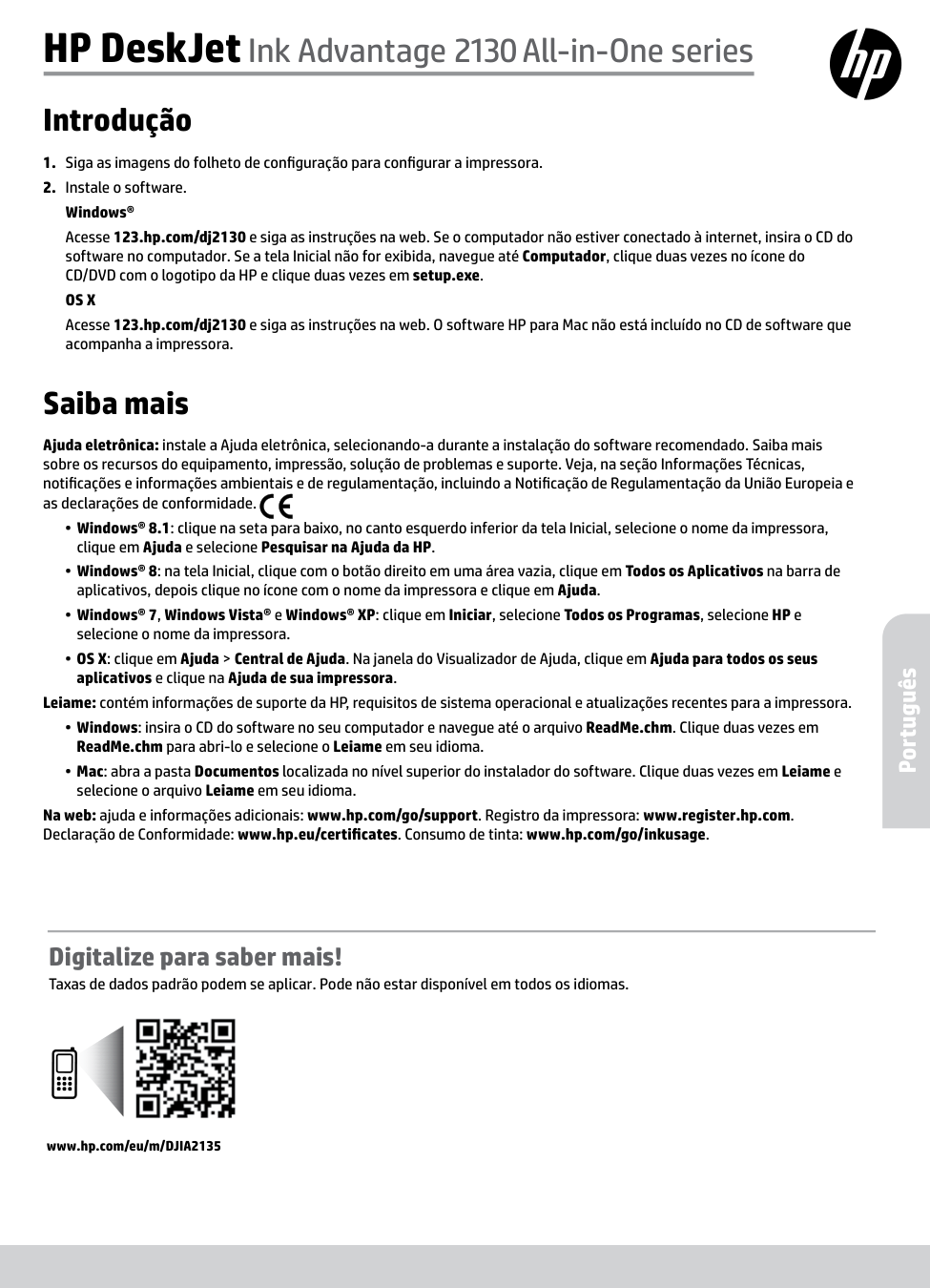
Digitalize para saber mais! Taxas de dados padrão podem se aplicar. Pode não estar disponível em todos os idiomas. Saiba mais Ajuda eletrônica: instale a Ajuda eletrônica, selecionando-a durante a instalação do software recomendado. Saiba mais sobre os recursos do equipamento, impressão, solução de problemas e suporte. Veja, na seção Informações Técnicas, notificações e informações ambientais e de regulamentação, incluindo a Notificação de Regulamentação da União Europeia e as declarações de conformidade. •• Windows® 8.1: clique na seta para baixo, no canto esquerdo inferior da tela Inicial, selecione o nome da impressora, clique em Ajuda e selecione Pesquisar na Ajuda da HP. •• Windows® 8: na tela Inicial, clique com o botão direito em uma área vazia, clique em Todos os Aplicativos na barra de aplicativos, depois clique no ícone com o nome da impressora e clique em Ajuda. •• Windows® 7, Windows Vista® e Windows® XP: clique em Iniciar, selecione Todos os Programas, selecione HP e selecione o nome da impressora. •• OS X: clique em Ajuda > Central de Ajuda. Na janela do Visualizador de Ajuda, clique em Ajuda para todos os seus aplicativos e clique na Ajuda de sua impressora. Leiame: contém informações de suporte da HP, requisitos de sistema operacional e atualizações recentes para a impressora. •• Windows: insira o CD do software no seu computador e navegue até o arquivo ReadMe.chm. Clique duas vezes em ReadMe.chm para abri-lo e selecione o Leiame em seu idioma. •• Mac: abra a pasta Documentos localizada no nível superior do instalador do software. Clique duas vezes em Leiame e selecione o arquivo Leiame em seu idioma. Na web: ajuda e informações adicionais: www.hp.com/go/support. Registro da impressora: www.register.hp.com. Declaração de Conformidade: www.hp.eu/certificates. Consumo de tinta: www.hp.com/go/inkusage. Introdução
Os X
Acesse 123.hp.com/dj2130 e siga as instruções na web. O software HP para Mac não está incluído no CD de software que acompanha a impressora. HP DeskJet Ink Advantage 2130 All-in-One series www.hp.com/eu/m/DJIA2135 Português
10 1 Botão Cancelar: Interrompe a operação atual. 2 Botão Continuar: Retoma um trabalho após uma interrupção (por exemplo, após o carregamento de papel ou remoção de congestionamento de papel). Luz Continuar: Indica que você pode pressionar o botão Continuar, para ajudar na solução de um problema. 3 Botão Iniciar Cópia Preto: Inicia uma cópia em preto e branco. Para aumentar o número de cópias em preto e branco, pressione o botão várias vezes. A cópia irá começar dois segundos após o último apertar do botão. 4 Botão Iniciar Cópia Cor: Inicia uma cópia em cores. Para aumentar o número de cópias em cores, pressione o botão várias vezes. A cópia irá começar dois segundos após o último apertar do botão. 5 Botão Liga/Desliga: Liga ou desliga a impressora. 6 Luzes de alerta de tinta Indicam pouca tinta ou problema no cartucho de tinta. Painel de Controle Informações de segurança Use o dispositivo apenas com o cabo e o adaptador de alimentação (se houver) fornecidos pela HP. Português

11 Solução básica de problemas Se você não conseguir imprimir:

12 Declaração de garantia limitada da impressora HP A. Extensão da garantia limitada
a. Manutenção ou modificação inadequada;
b. Software, mídia, peças ou suprimentos não fornecidos ou aceitos pela HP;
c. Operação fora das especificações do produto;
d. Modificação não autorizada ou uso indevido.
Particular.
C. Limitações de responsabilidadeMesmo Que A Hp Tenha Sido Avisada Da Possibilidade De Tais Danos.
D. Lei locala. Impedir que isenções de responsabilidades e limitações nesta Declaração de garantia limitem os direitos legais de um consumidor (por exemplo, Reino Unido);
b. Ou restringir a capacidade de um fabricante para impor tais renúncias ou limitações; ou
c. Conceder ao cliente direitos de garantia adicionais, especificar a duração de garantias implícitas das quais fabricantes não podem se isentar ou permitir limitações na duração de garantias implícitas.
De Produtos Hp A Tais Clientes.
Informações relativas à Garantia Limitada da HP Anexa à presente declaração encontra-se uma lista das empresas HP de entre as quais consta o nome e morada da empresa responsável pela prestação da Garantia Limitada HP (garantia do fabricante) no seu país. Portugal: Hewlett-Packard Portugal, Lda., Edificio D. Sancho I, Quinta da Fonte, Porto Salvo, 2780-730 Paco de Arcos, P-Oeiras Além da referida garantia do fabricante prestada pela HP, poderá também beneficiar, nos termos da legislação local em vigor, de outros direitos legais relativos à garantia, ao abrigo do respectivo Contrato de Compra e Venda. A presente garantia não representará quaisquer custos adicionais para o consumidor. A presente garantia limitada não afeta os direitos dos consumidores constantes de leis locais imperativas, como seja o Decreto-Lei 67/2003, de 8 de Abril, com a redação que lhe foi dada pelo Decreto-Lei 84/2008, de 21 de Maio. Produto HP Duração da garantia limitada Mídia de software 90 dias Impressora 1 ano Cartuchos de impressão ou de tinta Até que a tinta HP acabe ou até a data do “fim da garantia” impressano cartucho, o que ocorrer primeiro. Esta garantia não cobre
produtos de tinta HP que tenham sido reabastecidos, refabricados,
recondicionados, adulterados ou utilizados de forma incorreta. Cabeças de impressão (aplicável somente aos produtos 1 ano com cabeças de impressão substituíveis pelo cliente) Acessórios 1 ano, a não ser que haja outra indicação Português

Σαρώστε για περισσότερες πληροφορίες! Ενδέχεται να ισχύουν τυπικές χρεώσεις δεδομένων. Ενδέχεται να μην διατίθεται σε όλες τις γλώσσες. Περισσότερες πληροφορίες Ηλεκτρονική Βοήθεια: Εγκαταστήστε την ηλεκτρονική Βοήθεια επιλέγοντάς την στο συνιστώμενο λογισμικό κατά τη διάρκεια της εγκατάστασης του λογισμικού. Μάθετε για τα χαρακτηριστικά της συσκευής, την εκτύπωση, την αντιμετώπιση προβλημάτων και την υποστήριξη. Βρείτε σημειώσεις, περιβαλλοντικές και κανονιστικές πληροφορίες, όπως η Σημείωση κανονισμών για την Ευρωπαϊκή Ένωση και δηλώσεις συμμόρφωσης, στην ενότητα "Τεχνικές πληροφορίες". •• Windows® 8.1: Κάντε κλικ στο κάτω βέλος στην κάτω αριστερή γωνία της οθόνης Έναρξης, επιλέξτε το όνομα του εκτυπωτή, επιλέξτε Βοήθεια και, στη συνέχεια, επιλέξτε Αναζήτηση στη Βοήθεια HP. •• Windows® 8: Κάντε δεξί κλικ σε μια κενή περιοχή της οθόνης Έναρξης, επιλέξτε Όλες οι εφαρμογές στη γραμμή εφαρμογών, κάντε κλικ στο εικονίδιο με το όνομα του εκτυπωτή και, στη συνέχεια, επιλέξτε Βοήθεια. •• Windows® 7, Windows Vista® και Windows® XP: Κάντε κλικ στο κουμπί Έναρξη, επιλέξτε Όλα τα προγράμματα, επιλέξτε HP και έπειτα επιλέξτε το όνομα του εκτυπωτή. •• OS X: Επιλέξτε Help (Βοήθεια) > Help Center (Κέντρο βοήθειας). Στο παράθυρο Help Viewer (Προβολή Βοήθειας), επιλέξτε Help for all your apps (Βοήθεια για όλες τις εφαρμογές) και, στη συνέχεια, επιλέξτε Help (Βοήθεια) για τον εκτυπωτή σας. Αρχείο Readme: Περιέχει πληροφορίες για την υποστήριξη HP, τις απαιτήσεις λειτουργικού συστήματος και πρόσφατες ενημερώσεις για τον εκτυπωτή. •• Windows: Τοποθετήστε το CD λογισμικού στον υπολογιστή και, στη συνέχεια, μεταβείτε στο αρχείο ReadMe.chm. Κάντε διπλό κλικ στο αρχείο ReadMe.chm για να το ανοίξετε και επιλέξτε το αρχείο ReadMe στη γλώσσα σας. •• Mac: Ανοίξτε το φάκελο Documents (Έγγραφα) που βρίσκεται στο ανώτερο επίπεδο του προγράμματος εγκατάστασης λογισμικού. Κάντε διπλό κλικ στο αρχείο ReadMe και επιλέξτε το αρχείο ReadMe στη γλώσσα σας. Στο web: Πρόσθετη βοήθεια και πληροφορίες: www.hp.com/go/support. Δήλωση εκτυπωτή: www.register.hp.com. Δήλωση συμμόρφωσης: www.hp.eu/certificates. Χρήση μελάνης: www.hp.com/go/inkusage. Έναρξη χρήσης
Os X
Μεταβείτε στη διεύθυνση 123.hp.com/dj2130 και ακολουθήστε τις οδηγίες στο web. Το λογισμικό HP για Mac δεν περιλαμβάνεται στο CD λογισμικού που συνοδεύει τον υπολογιστή. HP DeskJet Ink Advantage 2130 All-in-One series Ελληνικά www.hp.com/eu/m/DJIA2135
14 1 Κουμπί Άκυρο: Διακόπτει την τρέχουσα λειτουργία. 2 Κουμπί Συνέχιση: Συνεχίζει μια εργασία που διακόπηκε (για παράδειγμα, μετά από τοποθέτηση χαρτιού ή αποκατάσταση εμπλοκής χαρτιού). Φωτεινή ένδειξη Συνέχιση: Υποδεικνύει ότι μπορείτε να πατήσετε το κουμπί Συνέχιση ως βοήθεια για την επίλυση ενός προβλήματος. 3 Κουμπί Έναρξη ασπρόμαυρης αντιγραφής: Ξεκινά μια εργασία ασπρόμαυρης αντιγραφής. Για να αυξήσετε τον αριθμό των ασπρόμαυρων αντιγράφων, πατήστε το κουμπί πολλές φορές. Η αντιγραφή θα ξεκινήσει σε δύο δευτερόλεπτα από τη στιγμή που θα πατήσετε το κουμπί για τελευταία φορά. 4 Κουμπί Έναρξη έγχρωμης αντιγραφής: Ξεκινά μια εργασία έγχρωμης αντιγραφής. Για να αυξήσετε τον αριθμό των έγχρωμων αντιγράφων, πατήστε το κουμπί πολλές φορές. Η αντιγραφή θα ξεκινήσει σε δύο δευτερόλεπτα από τη στιγμή που θα πατήσετε το κουμπί για τελευταία φορά. 5 Κουμπί Λειτουργία: Ενεργοποιεί ή απενεργοποιεί τον εκτυπωτή. 6 Φωτεινές ενδείξεις Ειδοποίηση μελάνης: Υποδεικνύει ότι η στάθμη της μελάνης είναι χαμηλή ή ότι υπάρχει πρόβλημα με τα δοχεία μελάνης. Πίνακας ελέγχου Πληροφορίες για την ασφάλεια Χρησιμοποιήστε τη συσκευή μόνο με το καλώδιο τροφοδοσίας και το τροφοδοτικό (εάν περιλαμβάνεται) που παρέχονται από την HP. Ελληνικά

15 Αντιμετώπιση βασικών προβλημάτων Εάν δεν μπορείτε να εκτυπώσετε:
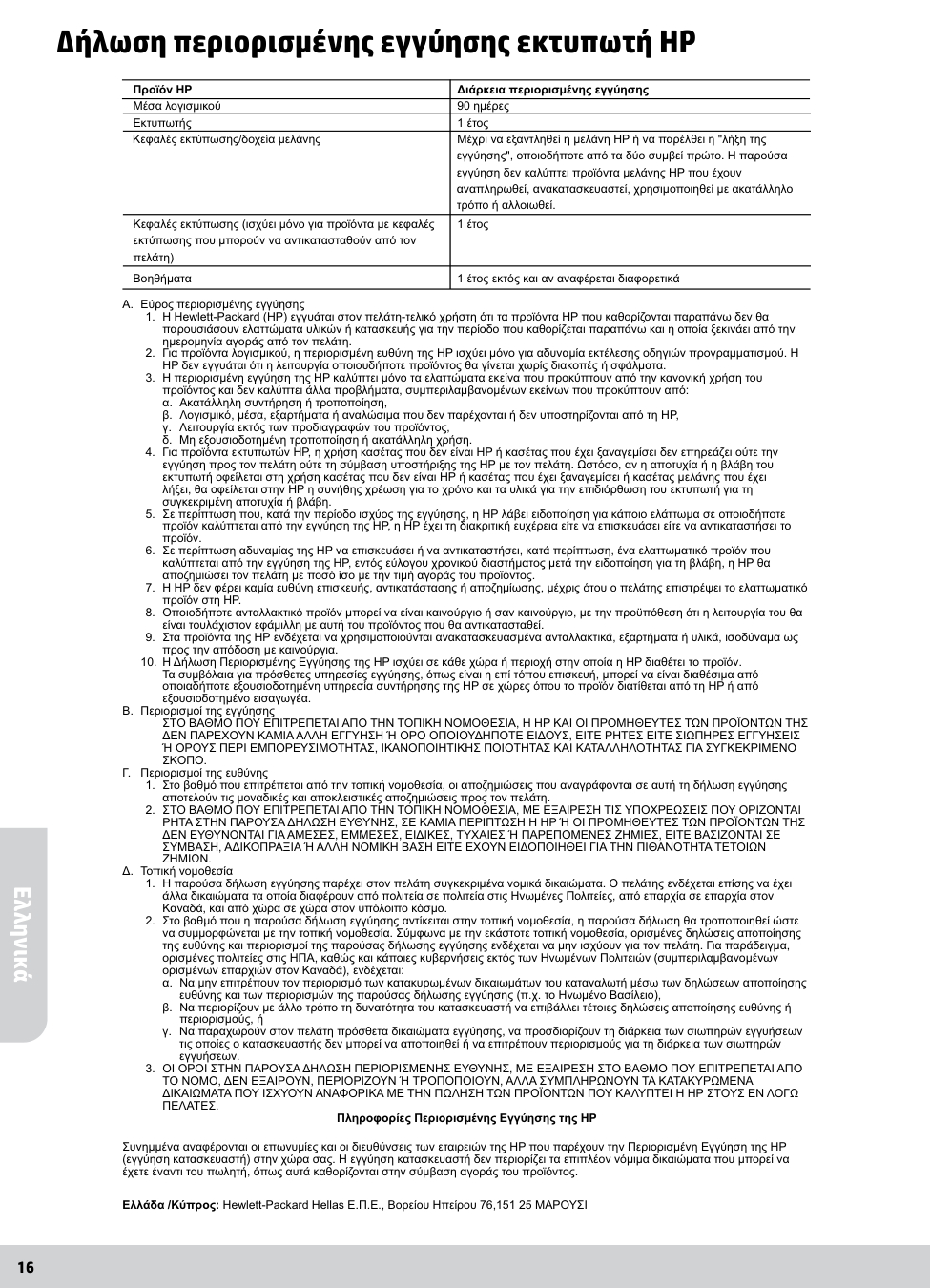
16 Δήλωση περιορισμένης εγγύησης εκτυπωτή HP A. Εύρος περιορισμένης εγγύησης
α. Ακατάλληλη συντήρηση ή τροποποίηση,
β. Λογισμικό, μέσα, εξαρτήματα ή αναλώσιμα που δεν παρέχονται ή δεν υποστηρίζονται από τη HP,
γ. Λειτουργία εκτός των προδιαγραφών του προϊόντος,
δ. Μη εξουσιοδοτημένη τροποποίηση ή ακατάλληλη χρήση.
Σκοπο.
Γ. Περιορισμοί της ευθύνηςΖημιων.
Δ. Τοπική νομοθεσίαα. Να μην επιτρέπουν τον περιορισμό των κατακυρωμένων δικαιωμάτων του καταναλωτή μέσω των δηλώσεων αποποίησης ευθύνης και των περιορισμών της παρούσας δήλωσης εγγύησης (π.χ. το Ηνωμένο Βασίλειο),
β. Να περιορίζουν με άλλο τρόπο τη δυνατότητα του κατασκευαστή να επιβάλλει τέτοιες δηλώσεις αποποίησης ευθύνης ή περιορισμούς, ή
γ. Να παραχωρούν στον πελάτη πρόσθετα δικαιώματα εγγύησης, να προσδιορίζουν τη διάρκεια των σιωπηρών εγγυήσεων τις οποίες ο κατασκευαστής δεν μπορεί να αποποιηθεί ή να επιτρέπουν περιορισμούς για τη διάρκεια των σιωπηρών εγγυήσεων.
Πελατες.
Πληροφορίες Περιορισμένης Εγγύησης της HP Συνημμένα αναφέρονται οι επωνυμίες και οι διευθύνσεις των εταιρειών της ΗΡ που παρέχουν την Περιορισμένη Εγγύηση της ΗΡ (εγγύηση κατασκευαστή) στην χώρα σας. Η εγγύηση κατασκευαστή δεν περιορίζει τα επιπλέον νόμιμα δικαιώματα που μπορεί να έχετε έναντι του πωλητή, όπως αυτά καθορίζονται στην σύμβαση αγοράς του προϊόντος. Ελλάδα /Κύπρος: Hewlett-Packard Hellas Ε.Π.Ε., Βορείου Ηπείρου 76,151 25 ΜΑΡΟΥΣΙ Προϊόν HP Διάρκεια περιορισμένης εγγύησης Μέσα λογισμικού 90 ημέρες Εκτυπωτής 1 έτος Κεφαλές εκτύπωσης/δοχεία μελάνης Μέχρι να εξαντληθεί η μελάνη HP ή να παρέλθει η "λήξη της εγγύησης", οποιοδήποτε από τα δύο συμβεί πρώτο. Η παρούσα εγγύηση δεν καλύπτει προϊόντα μελάνης HP που έχουν αναπληρωθεί, ανακατασκευαστεί, χρησιμοποιηθεί με ακατάλληλο τρόπο ή αλλοιωθεί. Κεφαλές εκτύπωσης (ισχύει μόνο για προϊόντα με κεφαλές 1 έτος εκτύπωσης που μπορούν να αντικατασταθούν από τον πελάτη) Βοηθήματα 1 έτος εκτός και αν αναφέρεται διαφορετικά Ελληνικά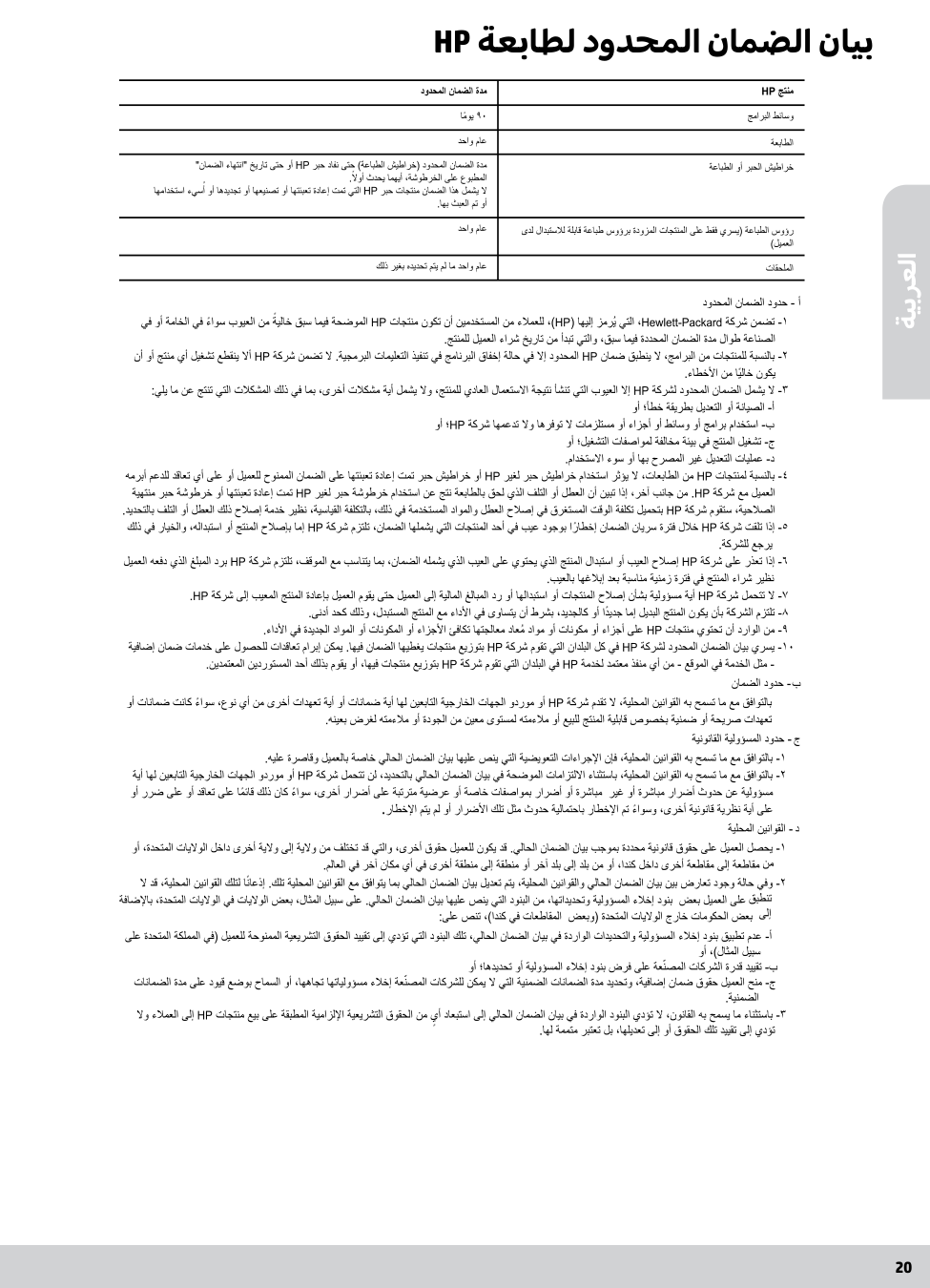
Hp بيان الضمان المحدود لطابعة
20 العربية
19 استكشاف األخطاء األساسية وإصالحها إذا تعذرت عليك الطباعة: 1 1 . .تأكد من توصيل سلك الطاقة بإحاكم وتشغيل الطابعة. سيضيء زر الطاقة 2 2 .
. بإحاكمUsb تأكد من توصيل كبل
3 3 . لتنزيل أدوات التشخيص المساعدةwww.hp.com/go/tools علىHP زر موقع الويب الخاص بأدوات تشخيص المجانية (األدوات) التي يمكنك استخدامها إلصالح مشالك الطابعة الشائعة. Mac Windows تأكد من إعداد الطابعة باعتبارها جهاز الطباعة االفتراضي: عن جهاز الكمبيوتر.Usb ، ثم افصل كبلDvd أقراص
2 2 . .أعد تشغيل الكمبيوتر 3 3 . أدخل القرص المضغوط الخاص بالبرامج في محرك، ثم اتبع اإلرشادات Dvd األقراص المضغوطة/أقراص
الظاهرة على الشاشة لتثبيت برامج الطابعة. ال تقم حتى يُ طلب منك ذلك.Usb بتوصيل كبل
4 4 . .بعد االنتهاء من التثبيت، أعد تشغيل الكمبيوتر قم بفحص قائمة انتظار الطباعة: 1 1 . في تفضيالت النظام، انقر على الطابعات والماسحات الضوئية (الطباعة والمسح الضوئي في ).v10.8 Mountain Lion اإلصدارOS X نظام التشغيل 2 2 . .انقر على فتح قائمة انتظار الطباعة 3 3 . .انقر على مهمة طباعة لتحديدها 4 4 . :استخدم األزرار التالية إلدارة مهمة الطباعة •• أيقونة إلغاء األمر: يتم إلغاء مهمة الطباعة المحددة. •• استئناف: تتم متابعة مهمة الطباعة المتوقفة مؤقتً ا. 5 5 . .إذا قمت بأي تغيير، حاول الطباعة مرة أخرى إعادة التشغيل وإعادة الضبط: 1 1 . .أعد تشغيل الكمبيوتر 2 2 . .أعد ضبط الطابعة a a . .قم بإيقاف تشغيل الطابعة وافصل سلك الطاقة b b . انتظر دقيقة واحدة، ثم أعد توصيل سلك الطاقة ثم شغّ ل الطابعة. إعادة ضبط نظام الطباعة: 1 1 . في تفضيالت النظام، انقر على الطابعات والماسحات الضوئية (الطباعة والمسح الضوئي في ).v10.8 Mountain Lion اإلصدارOS X نظام التشغيل 2 2 . اضغط طويالً على مفتاح التحكم مع النقر على القائمة الموجودة على اليسار، ثم اختر إعادة ضبط نظام الطباعة. 3 3 . .أضف الطابعة التي تريد استخدامها إلغاء تثبيت البرنامج: 1 1 .، فافصلUsb إذا اكنت الطابعة متصلة بالكمبيوتر عبر
الطابعة عن جهاز الكمبيوتر. 2 2 . .Applications/Hewlett-Packard افتح المجلد 3 3 .، ثم اتبعHp انقر مرتين على أداة إلغاء التثبيت من
اإلرشادات الظاهرة على الشاشة. إقرارات عالمات تجارية مسجلة في الواليات Windows 8.1 وWindows 8 وWindows 7 وWindows Vista وWindows XP تعد .Microsoft Corporation المتحدة لشركة في الواليات المتحدة وبلدان أخرى.Apple Inc. عالمتين تجاريتين مسجلتين لشركةOS X وMac يعد العربية
18 1 .زر إلغاء األمر: يوقف العملية الحالية 2 زر االستئناف: يقوم باستئناف المهمة بعد أي تعطل (على سبيل المثال، بعد تحميل الورق أوإزالة انحشار الورق). مصباح االستئناف: يشير إلى أنه يمكنك الضغط على زر االستئناف لحل المشلكة. 3 زر بدء النسخ باألسود: يبدأ مهمة نسخ باألبيض واألسود. لزيادة عدد النُ سخ باألبيض واألسود، اضغط على الزر عدة مرات. ستبدأ عملية النسخ خالل ثانيتين بعد آخر ضغطة على الزر. 4 .زر بدء النسخ باأللوان: يبدأ مهمة نسخ باأللوان. لزيادة عدد النُ سخ الملونة، اضغط على الزر عدة مرات ستبدأ عملية النسخ خالل ثانيتين بعد آخر ضغطة على الزر. 5 .زر الطاقة: يقوم بتشغيل الطابعة وإيقاف تشغيلها 6 .مصباحا تنبيه الحبر: يشيران إلى انخفاض مستوى الحبر أو مشلكات متعلقة بخرطوشات الحبر لوحة التحكم معلومات حول السالمة فقط.HP لالستخدام مع سلك الطاقة ومحول الطاقة (في حالة توفيرهما) المقدمين من قبل العربية

www.hp.com/eu/m/DJIA2135 !قم بمسح الرمز للتعرف على المزيد قد يتم تطبيق األسعار القياسية لنقل البيانات. قد تكون غير متاحة بجميع اللغات. معرفة المزيد التعليمات اإللكترونية: قم بتثبيت التعليمات اإللكترونية عن طريق تحديدها من البرنامج الموصى به أثناء تثبيت البرامج. تعرف على ميزات المنتج والطباعة واستكشاف األخطاء وإصالحها والدعم. اعثر على اإلشعارات والمعلومات .’البيئية والتنظيمية، بما في ذلك اإلشعار التنظيمي لالتحاد األوروبي وبيانات التوافق، في قسم ‘المعلومات الفنية